
快速上手
这一章是一个手把手教程,目标是让第一次使用的用户在自己的电脑上把Vallotton快速跑起来,并且画出第一幅画。这个过程会使用我们提供的一个便携式启动脚本,你基本上不需要额外配置任何环境。
你需要准备的东西
准备两个账号
正如前言中反复提到的,Vallotton本质上是一个把deepseek(或者其他LLM服务) 和NovelAI V5接起来的工作流。这两家都是收费的在线服务,你需要各有一个账号,并且从账号里拿到对应的密钥交给Vallotton。
| 平台 | 用来做什么 | 怎么拿到密钥 |
|---|---|---|
| NovelAI | 画图。需要订阅,按月付费。 | 登录novelai.net,打开账号设置(User Settings),进入「Account」一栏,找到「Get Persistent API Token」按钮。点击它会显示一串以pst-开头的字符串,这就是NovelAI的密钥。这个弹窗关掉以后就再也看不到这串字符了,请先把它复制到一个安全的地方存好。 |
| DeepSeek | 理解你的话,规划画什么、怎么改。 | 打开platform.deepseek.com注册账号,先在「充值」里充一点钱(几块钱就能用很久),然后在「API keys」页面新建一个key,会得到一串以sk-开头的字符串。它同样只显示一次,请先复制存好。 |
大致成本:NovelAI是固定的月费,订阅期间用默认画质画图不另外收费。DeepSeek按用量计费,每画一张图大约几分钱。之后在Vallotton的设置页里可以看到两边还剩多少额度。
要不要装软件?
Vallotton的后端是用Python写的,这个快速启动脚本中会自动下载并准备好需要的Python环境。但如果脚本的自动安装失败,可能需要你手动安装Python。
(如果你的电脑上已经有Python,也不用担心这些脚本会污染环境。Vallotton自动装的Python只会在本项目中使用,不进入系统环境。)
下载并启动
先从GitHub下载代码。然后,
- Windows:打开Vallotton文件夹,双击或在命令行中运行
start.bat。 - macOS / Linux:打开终端,进入Vallotton文件夹,运行
./start.sh(第一次如果提示没有权限,先执行chmod +x start.sh)。
启动脚本会按顺序做下面几件事:
- 第一次运行时会自动准备Python:如果电脑上已经有Python(3.12以上),那么就直接用它;没有的话会自动下载一份。两种情况都只放在Vallotton文件夹下的
.runtime目录里。一般不到一分钟。 - 检查需要的组件是否完整。
- 如果环境变量还未创建,则会交互式创建环境变量。
- 准备环境变量,启动程序,然后自动打开浏览器。
准备环境变量
第一次运行时,脚本需要创建环境变量。具体来说,需要你回答以下四个问题:
| 问题 | 填什么 |
|---|---|
| DeepSeek API key | 上面从DeepSeek拿到的、以sk-开头的那串字符。 |
| NovelAI persistent token | 上面从NovelAI拿到的、以pst-开头的那串字符。 |
| 网页登录用户名 | 以后登录Vallotton网页用的名字。直接按回车就用默认的「user」。 |
| 网页登录密码 | 以后登录网页用的密码,自己定一个,输完按回车即可。 |
回答完以后,脚本把这些内容保存到Vallotton文件夹的.env文件里,以后就不再问了。将来如果换了密钥或者想改密码,用记事本打开这个文件改掉对应的那一行,再重新启动就行。
后台面板
一切顺利的话,浏览器会自动打开一个登录页面(如果没有自动打开,你可以手动打开http://localhost:8000),同时命令行窗口会变成一块显示运行状态的后台面板,大致像这样:
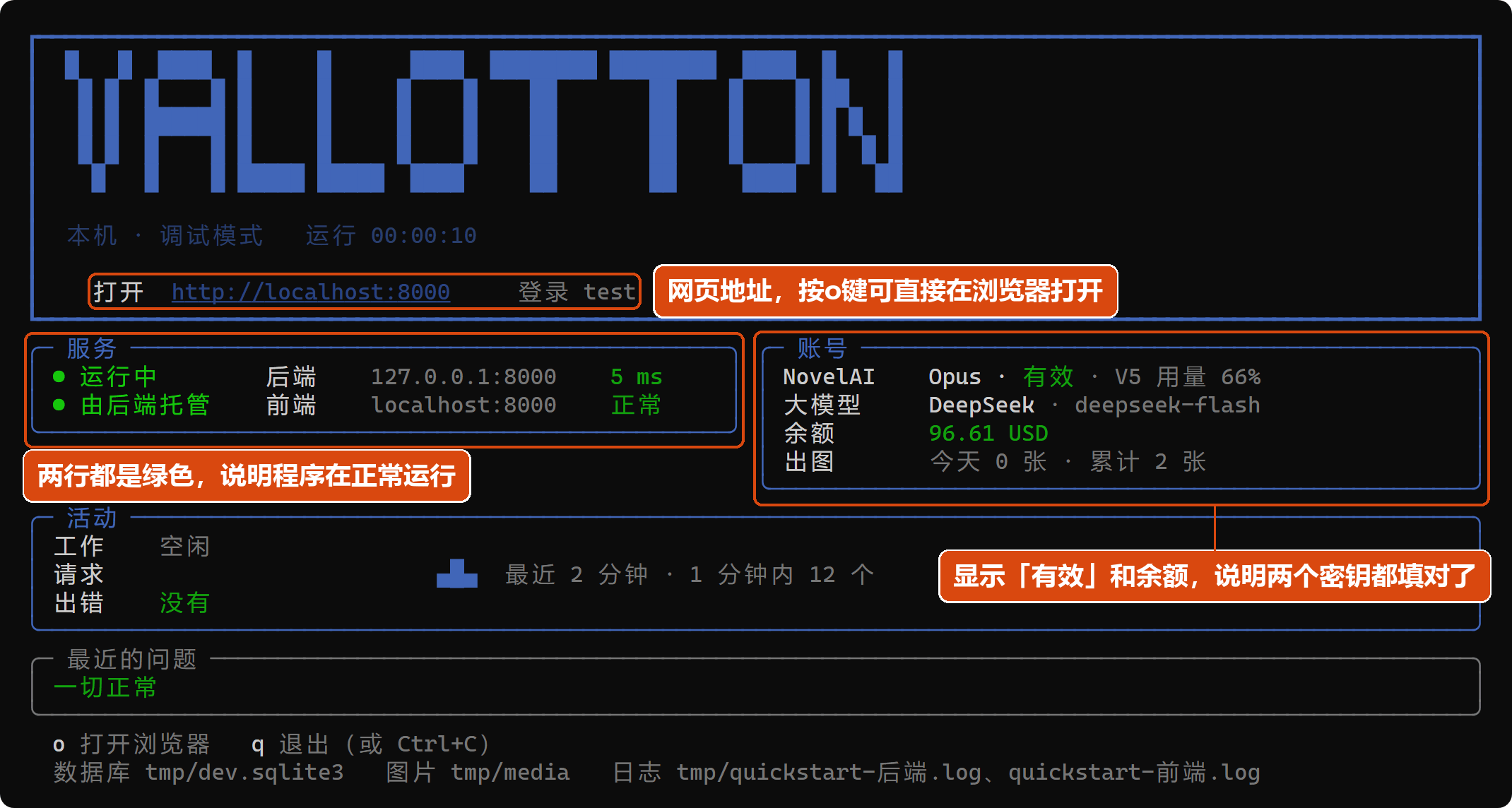
如何看懂这个面板:
- 「服务」下面两行都是绿色的,则说明程序正常跑着。
- 「账号」下面,NovelAI那行写着「有效」、余额那行能显示出数字,说明两个密钥都填对了。如果哪一行是红色的,就是那个密钥有问题,见出了问题怎么办。
- 「打开」后面的网址就是Vallotton的网页地址。如果浏览器没有自动打开,可以把它复制到浏览器地址栏里打开。在面板里按o键也可以自动打开。
这个命令行窗口在Vallotton运行期间要一直开着。
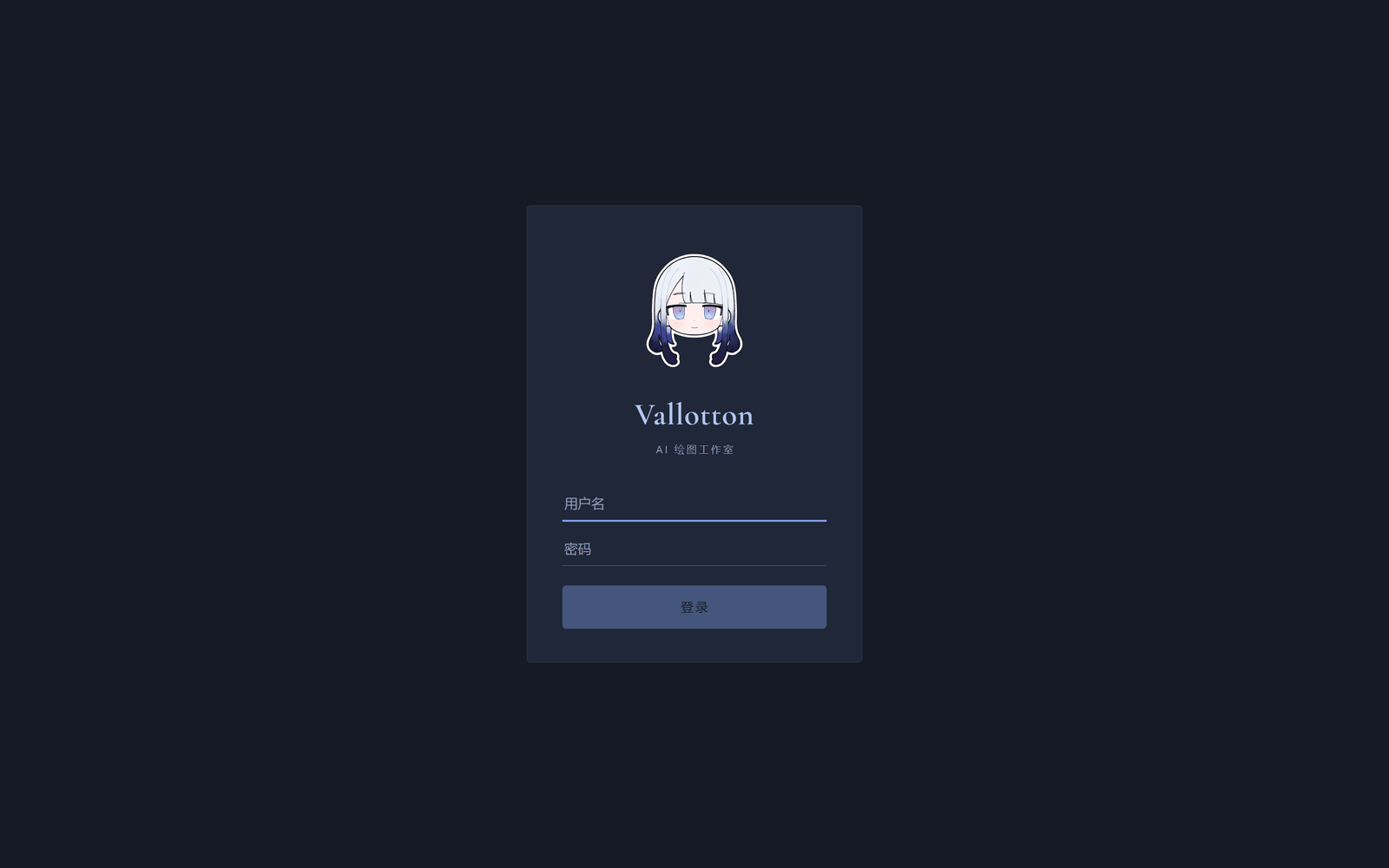
登录
在浏览器打开的页面里,输入你设置的用户名和密码,点登录即可进入。目前,Vallotton是单用户的,只接受环境变量中创建的那个账号,因此你无需(也无法)与其他人共享一个服务。
画第一幅画
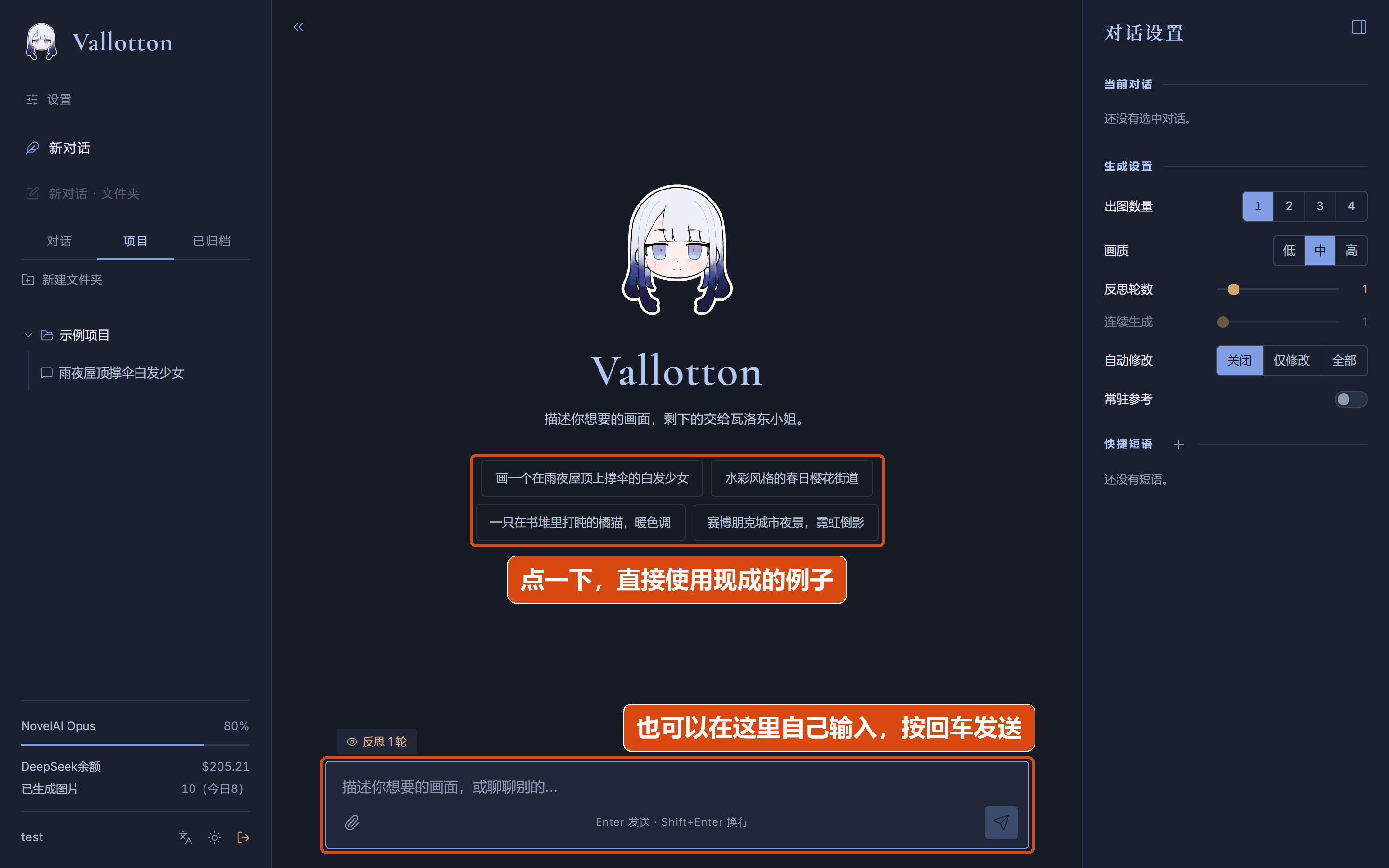
登录后看到的是一个空白的欢迎页,上面写着「新的开始。想画点什么?」,下面有几句现成的例子。你可以点其中一句,也可以在页面底部的输入框里自己写一句,比如:
画一个在雨夜屋顶上撑伞的白发少女按回车键即可发送。
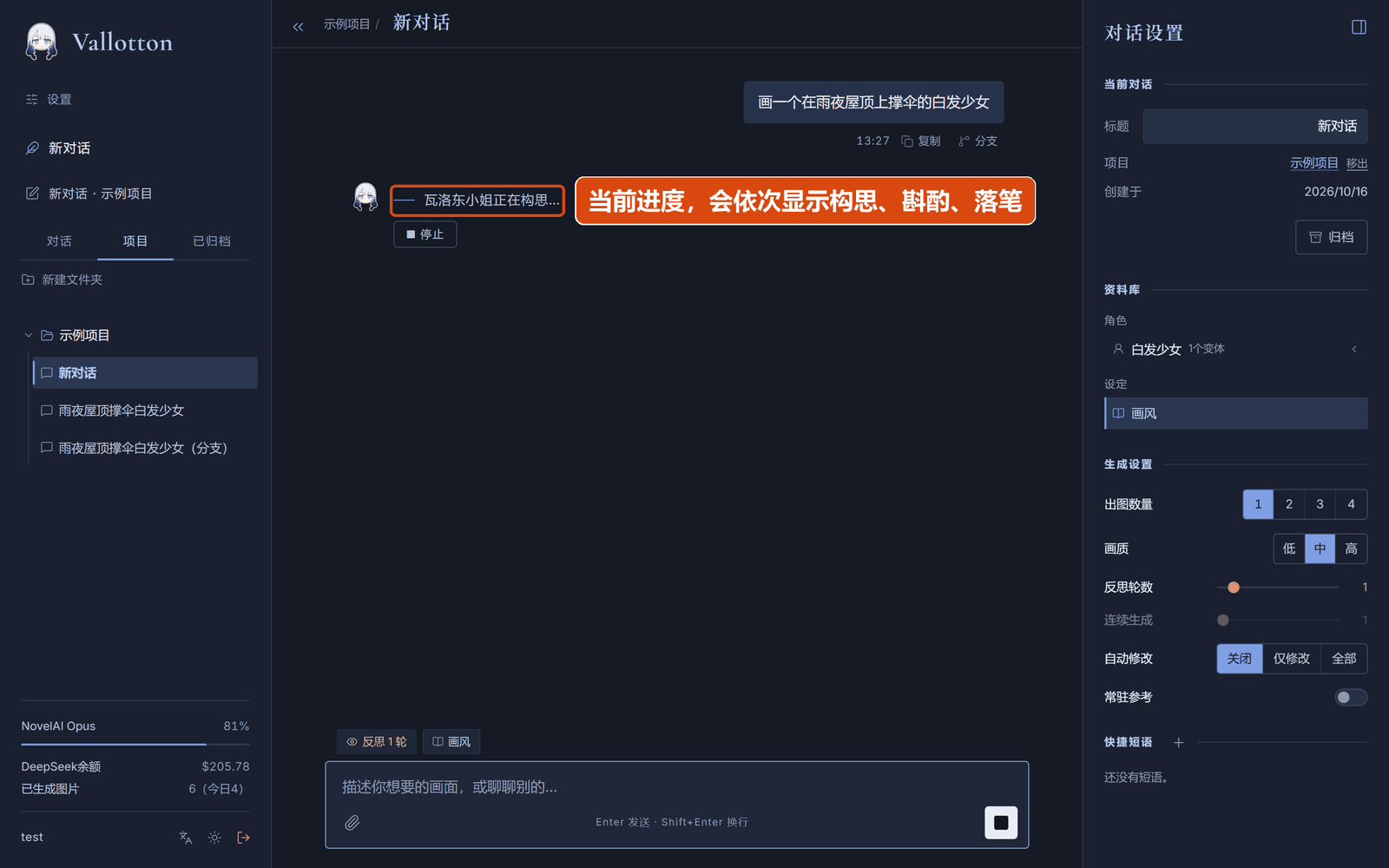
接下来需要等一段时间。页面上会显示Vallotton实际上在做什么。「正在构思」是大语言模型在规划画面,「在斟酌」是在把画面翻译成NovelAI能理解的提示词,「正在落笔」是NovelAI在出图。第一张图通常要一到三分钟,大部分时间花在模型思考上。(喜欢我蓝色大肥鱼的雷霆大思考吗)
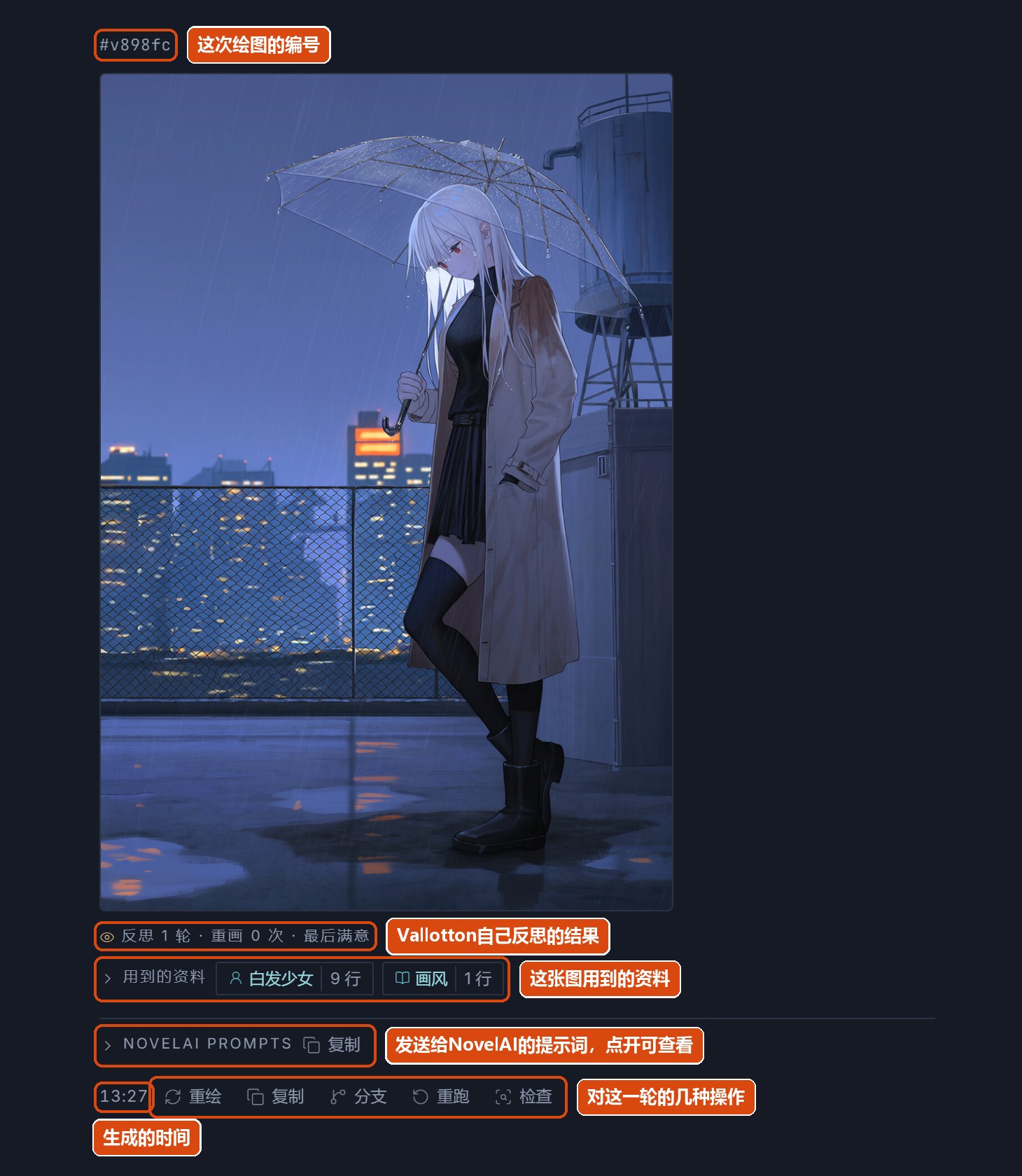
画好以后,生成的图会出现在回复里。有几个地方值得注意:
- 图的上面有一行小字,以#开头,是这次绘图的编号。你可以用这个编号来引用这张图,例如「改一下#114514这幅画的画风」。
- 图下面的「用到的资料」列出这张图用到了资料库里的哪些内容。「资料库」会在后面介绍。
- 图片下面有几个按钮。点击「重绘」可以使用相同的NovelAI提示词重新画一幅图;「重跑」则重跑整个过程;「分支」可以从当前消息开始创建一条新的对话;「检查」可以查看这一轮的全部细节。
改一改
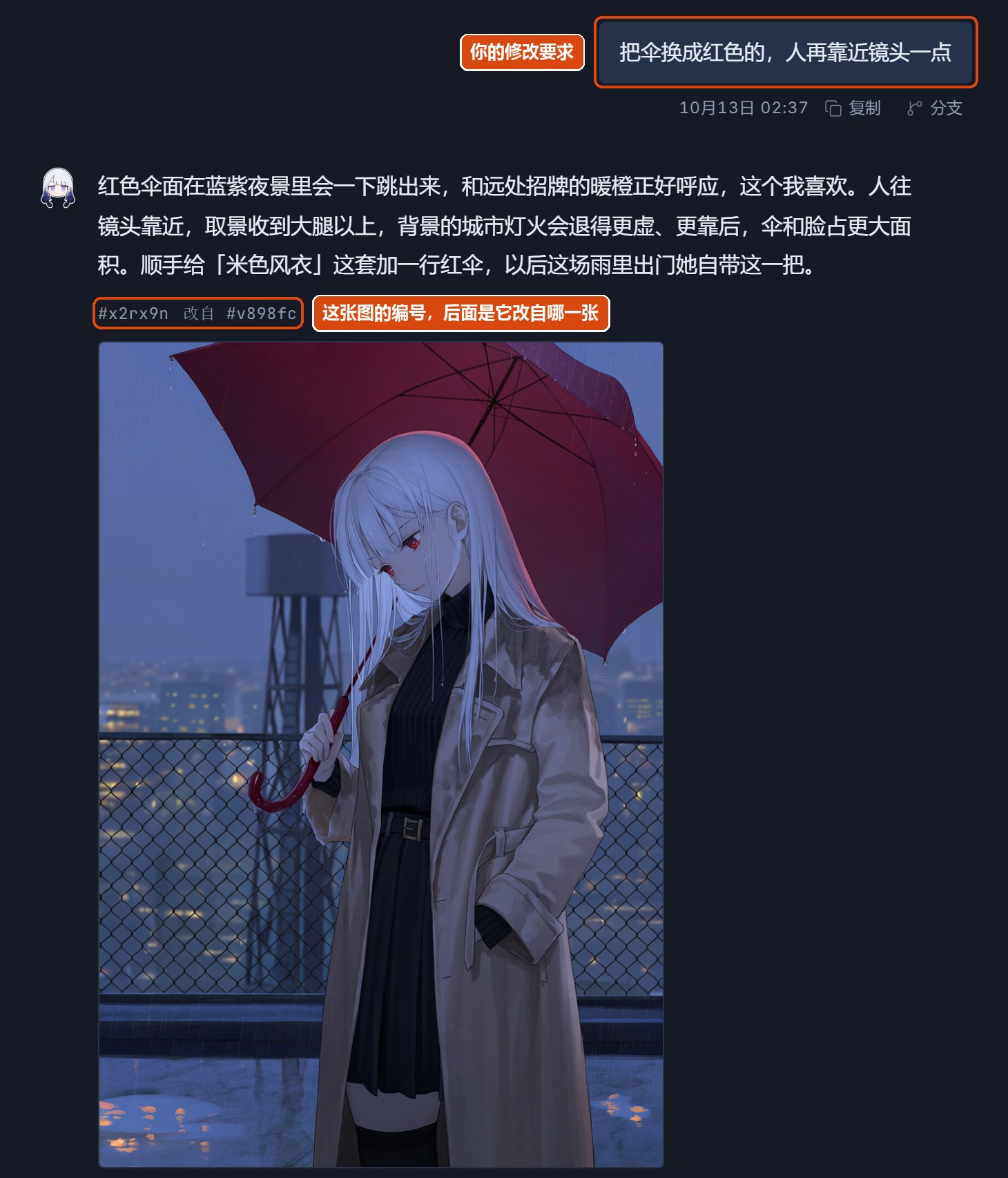
画完第一张之后,可以直接在输入框中继续输入消息。你的消息可以是画一张新的图,也可以是修改现有图。例如:
把伞换成红色的,人再靠近镜头一点Vallotton会在上一张的基础上改,并且尽可能只改你说到的部分。
Vallotton会记住设定
画里出现一个人物时,Vallotton会主动把这个人物记进本次对话的资料库:长相是什么样、头发什么颜色、穿着什么衣服等,都会记下来。之后在这次对话里再画这个人物,就都会按记下来的内容画。这样做是为了尽可能保证同一个对话中人物的一致性。
除了人物以外,这次对话用的画风、反复出现的场景、其他一直成立的设定(比如「一直在下雨」),Vallotton也会自动写进资料库,所以一组图的画风不会一张一个样。
记下来的人物会以标签的形式显示在输入框的上方。鼠标放上去(手机上是点一下)就能看到记了什么。
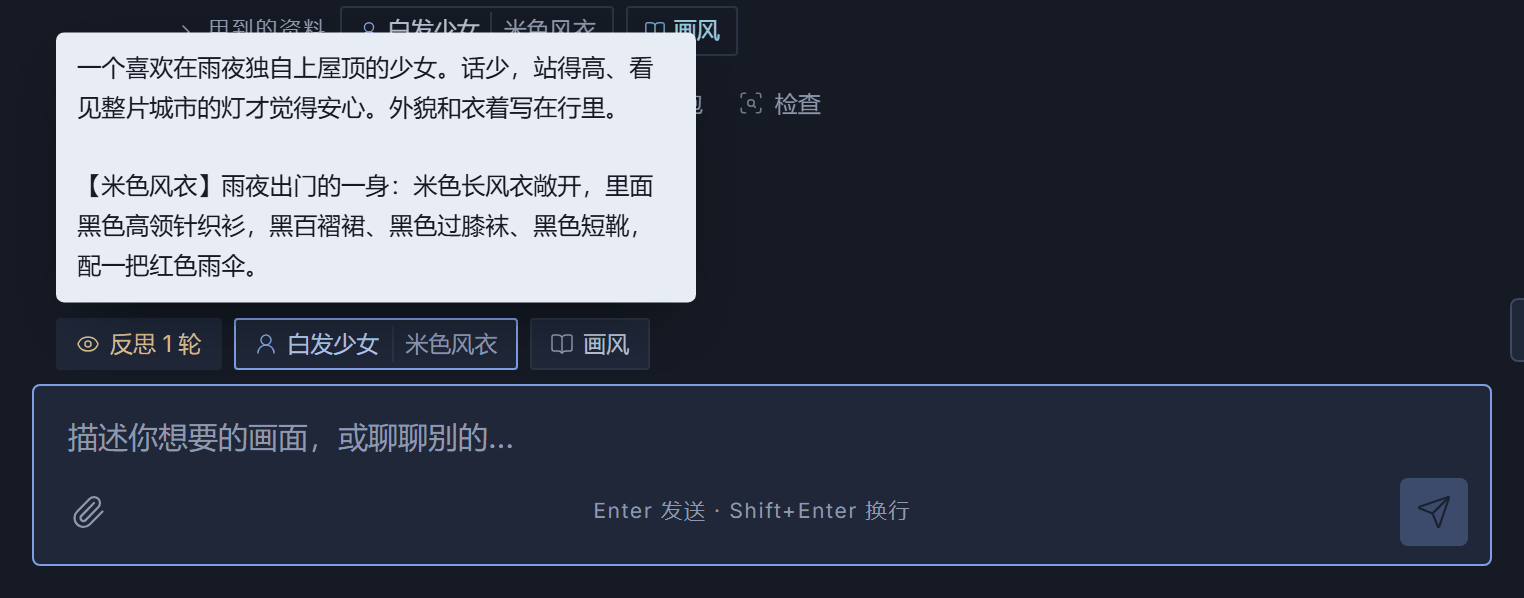
如果一个对话中创建了一个资料库条目(例如,一个人物),而你想在别的对话里也用这个人物,需要在右边栏中把对应的条目「存到项目」里。这部分在进阶指南的资料库一节里有详细说明。在这个快速上手教学中我们先不管这个。
切换语言和配色
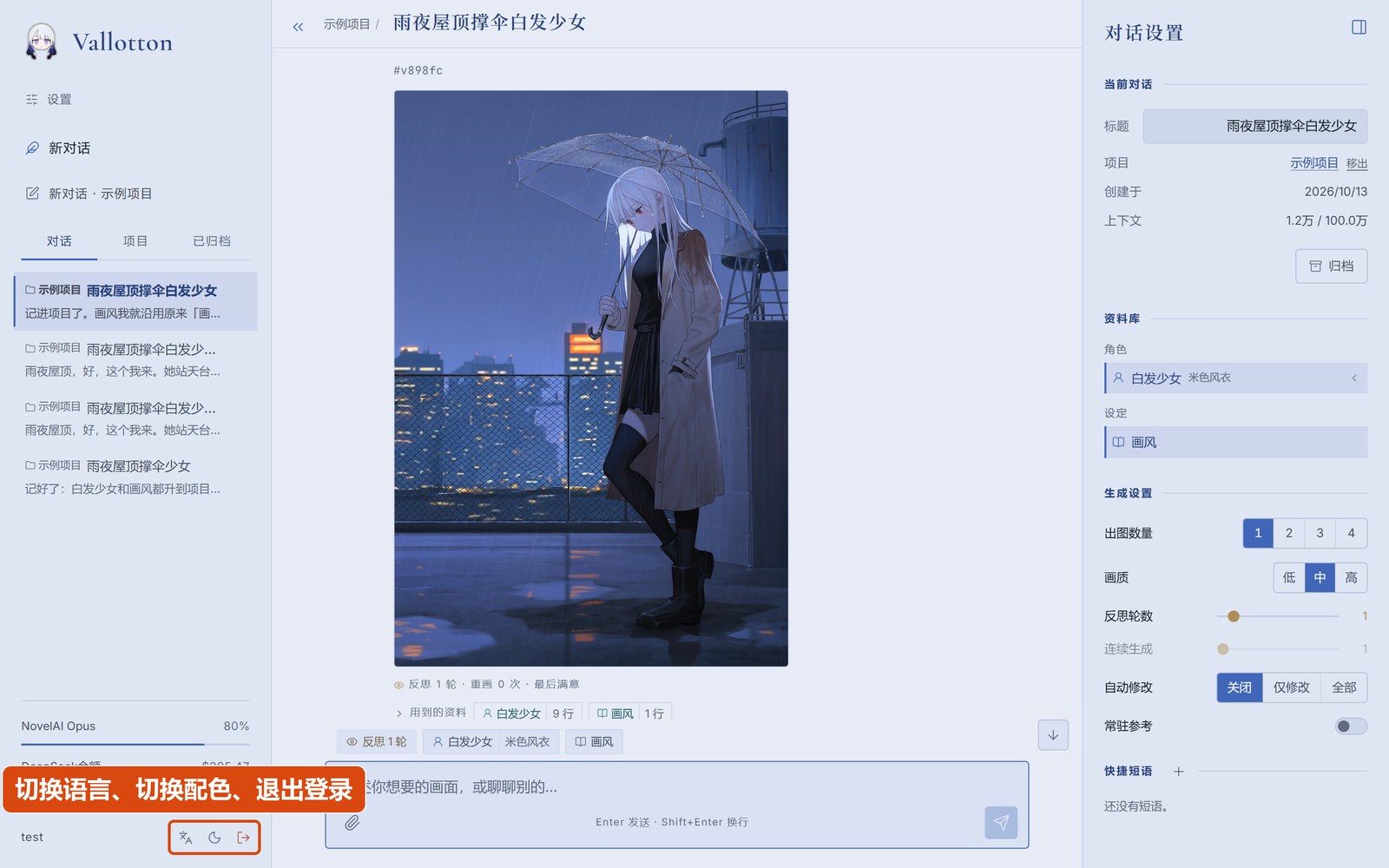
左下角用户名旁边有三个按钮:切换语言(中文或English)、切换配色(深色或浅色)和退出登录。语言是跟着账号的,换了以后在哪台设备上登录都一样;配色是跟着浏览器的,每台设备各自记住。在手机上,这两个开关在设置页的第一行。命令行里的后台面板默认是中文,启动时加上--lang en(例如start.bat --lang en)就换成英文。
重新启动服务
总有一天,你不想再继续画图了。你可以关掉本机的Vallotton服务。所有的环境变量和数据都会被保留,下次重新启动服务即可继续使用。- 停止服务:回到那个命令行的后台窗口,按q键(或者Ctrl+C也可)即可停止进程。
- 重新启动服务:和第一次使用一样,只需要运行
start.bat(macOS / Linux则是./start.sh)。只要.env文件还在,就不需要重新配置环境变量。之前的对话、图片、记下来的资料也都会保存。 - 存储位置:在快速启动脚本中,所有数据都存在Vallotton文件夹里。对话在
tmp/dev.sqlite3这个文件里,图片在tmp/media文件夹里,密钥和密码在.env文件里。 - 关掉浏览器或者标签页不会停止服务,也不会打断正在画的图,关掉后台窗口才会停止。
出了问题怎么办
以下是一个简易的问题自查表。
| 看到的现象 | 原因和处理办法 |
|---|---|
| 第一次运行时卡在下载,或者提示「Could not download Python」 | 电脑上没有Python 3.12以上的版本时,第一次运行需要联网下载大约40 MB。如果网络不通或者需要代理,那么先连好网络或者设好代理再运行。如果下载到一半中断了,那么删掉Vallotton文件夹下的.runtime目录重新运行。 |
| 提示「端口8000被占用」 | 快速启动脚本的后端默认运行在8000端口上。遇到这个提示说明电脑上有别的程序正在用8000端口。你可以在命令行里带参数启动换一个端口:(以换成8020为例)Windows是start.bat --api-port 8020,macOS / Linux是./start.sh --api-port 8020,然后网页地址会变成http://localhost:8020。 |
| 面板里NovelAI那一行是红色的 | NovelAI的密钥填错了,或者订阅已经过期。用记事本打开Vallotton文件夹里的.env文件,把NOVELAI_API_KEY=后面的内容换成正确的密钥,保存,然后重新启动。 |
| 面板里大模型的余额显示「查不到」,或者发消息后一直停在「正在构思」 | DeepSeek的密钥不对、账户里没有余额,或者电脑连不上DeepSeek的服务器。先到platform.deepseek.com确认密钥和余额;密钥不对就改.env里DEEPSEEK_API_KEY=那一行。 |
| 画图失败,错误里有「402」 | NovelAI账号里的点数(Anlas)用完了。这通常是因为用了「高」画质。在网页右侧的「生成设置」里把画质改回「中」。 |
| 网页右下角显示NovelAI「状态未知」 | 查询NovelAI账号状态的接口偶尔连不上,不影响画图。几分钟后会自己恢复。 |
| 想看更详细的运行记录 | Vallotton文件夹下的tmp/quickstart-后端.log和tmp/quickstart-前端.log两个文件里有完整记录。 |